海外FXで最も人気があり、日本人トレーダーからの支持率No1を誇るXM Trading。
ここではXMTradingでの口座開設をする方法を画像を使って解説します。
この記事を読み進めながらXMの公式サイトで操作していくだけで、3分もあれば口座開設が完了できます。
口座開設を進めていくうえでつまづきがちな「口座タイプはどれを選べばいいのか」や「口座開設ボーナスを確実に獲得する方法」についても詳しく解説しています。
XMの口座開設方法を画像付きで手順解説
XMの口座開設方法を画像を使って5ステップで解説していきます。
3種類ある口座タイプはどれにするのがおすすめなのかも併せて解説。
結論からお伝えすると、未入金ボーナスや入金ボーナスを受け取れる「スタンダード口座」を選んでおけばまず間違いないです。
XMは口座開設後に追加の口座タイプを開設し、複数口座で運用することも可能ですのでご安心ください。

XMの口座開設は簡単5ステップで完了!
このページをご覧になりながら手順を進めていくだけで3分で口座開設が完了できます。
それでははじめましょう。
手順①XM Tradingの公式HPで口座開設フォームにアクセス
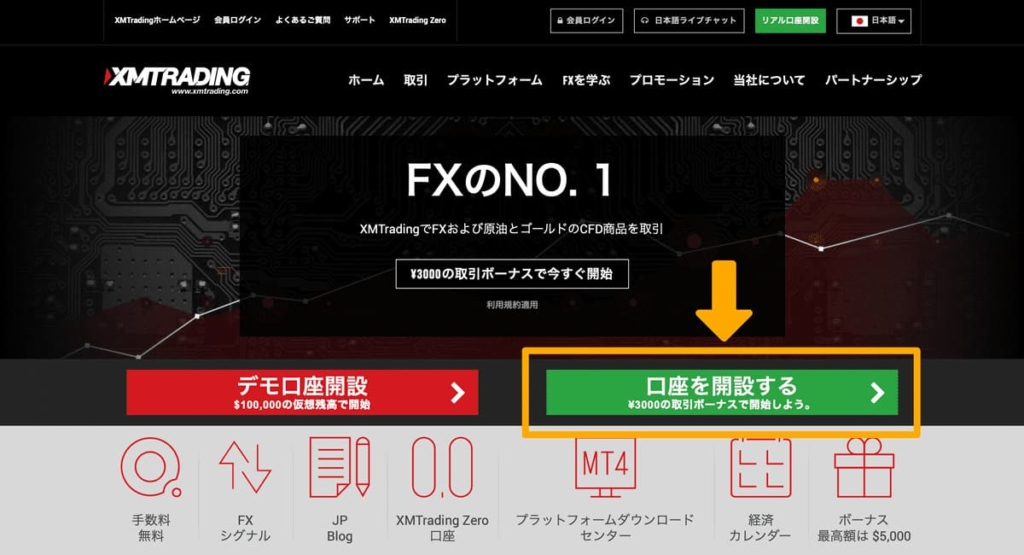
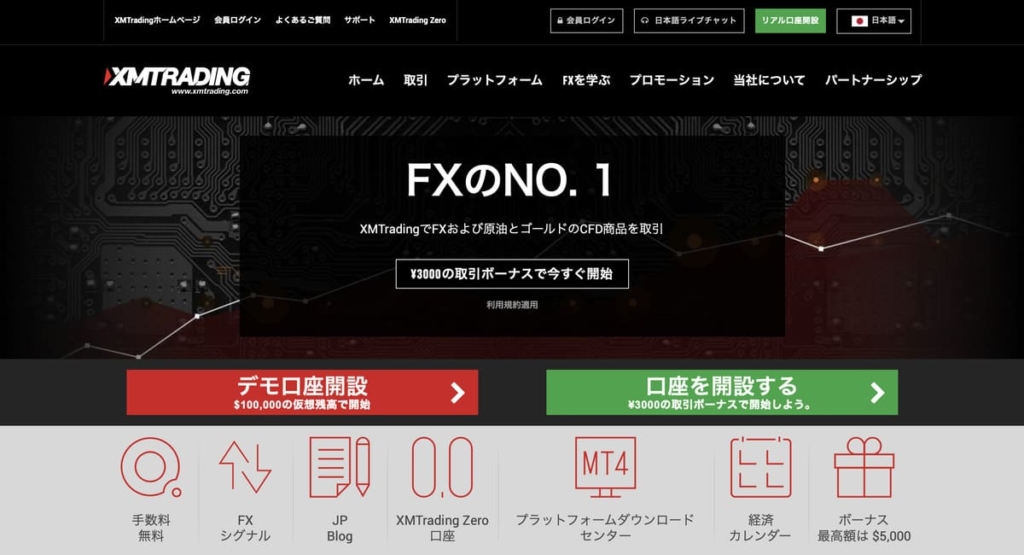
まずはXM Tradingの公式サイトにアクセスし、「リアル口座開設」のページを開きます。
海外からアクセスしている場合は、サイトが外国語表記になっている場合があります。

XMは完全日本語対応ですので、サイトの上部にある言語設定から日本語を選びましょう。
手順②XMのリアル口座開設(1/2)
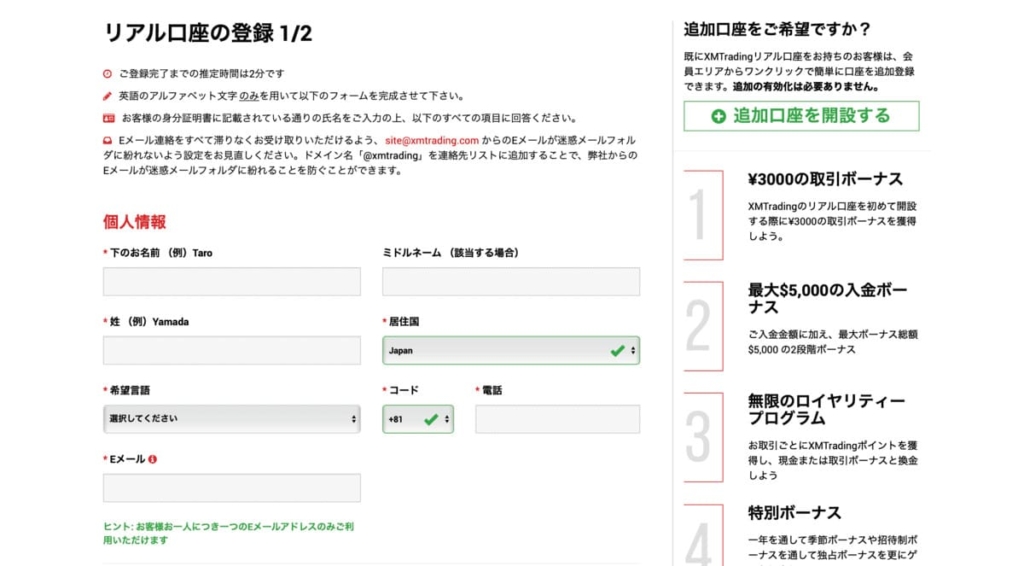
XMのリアル口座開設の登録フォームへの入力方法を画像付きで解説します。
個人情報をアルファベットで入力
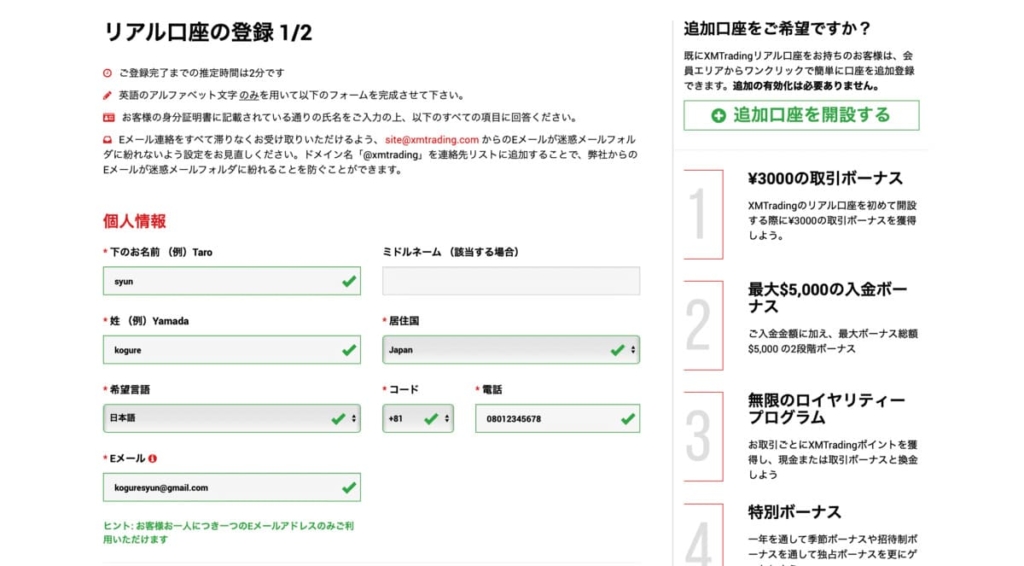
まずは個人情報の入力です。すべてアルファベット表記での入力となります。
| 入力欄 | 解説 |
|---|---|
| 下のお名前 | あなたの名前をアルファベットで入力します。 |
| 姓 | あなたの名字をアルファベットで入力します。 |
| ミドルネーム | ミドルネームがない方は空欄でOKです。 |
| 居住国 | 居住国をプルダウンから選択します。 |
| 希望言語 | 希望言語を日本語に設定します。 |
| 電話番号 | コードは日本なら「+81」を選択し、電話の箇所に電話番号を入力します。 |
| Eメール | あなたのメールアドレスを入力します。口座の有効化などの認証で確認メールが届いたりするので、必ず利用可能なメールアドレスを間違えないように入力しましょう。 手入力ではなく、コピペなどで入力することをおすすめします。 |
入力ができたら次に進みます。
取引口座詳細を選択(MT4またはMT5・口座タイプ)
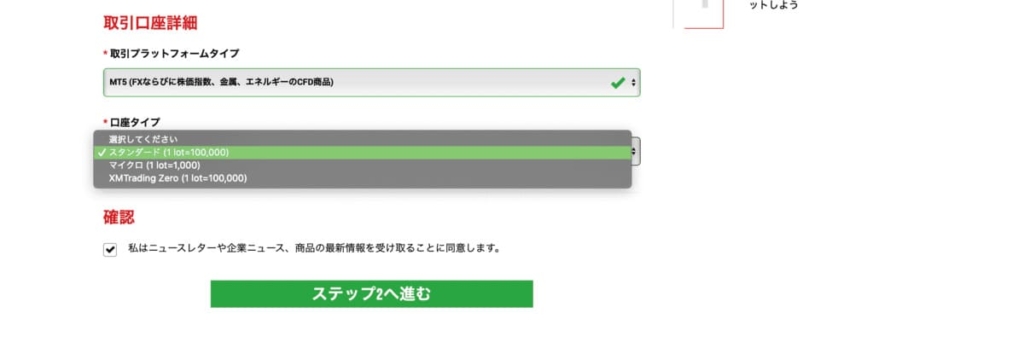
次に取引口座詳細を選択していきます。
ここでは、MT4とMT5どちらを使うか、口座タイプはどれを使うかの設定をしていきます。
XMは口座を複数持つことができるため、ここで選択した以外のパターンの口座も後から追加できます。
特別な理由がなければ取引プラットフォームは「MT5」を選択し、口座タイプはスタンダードを選ぶのがおすすめです。
それぞれプルダウンから選択したら、「ステップ2へ進む」をクリックして次のページにいきましょう。
次の項目で「MT4とMT5の違い」の解説と「XMの口座タイプの違い」を詳しく解説していますので参考にしてみてください。解説が必要ない方はそのまま「手順③リアル口座開設(2/2)」にスクロールしてください。
MT4とMT5の違い・どっちを選べぶべき?
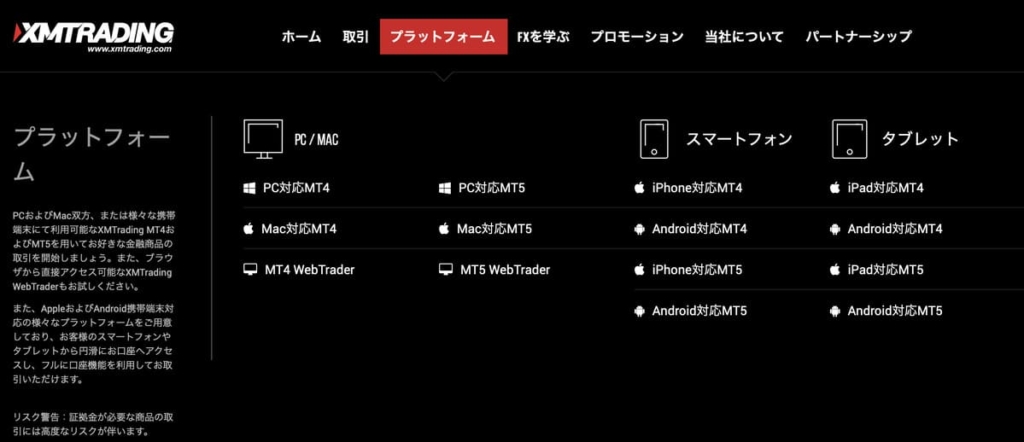
MT4とMT5のどちらを選ぶかですが、基本的にあなたのトレード方針により選ぶべきですが、特別な理由がなければ、MT5を選べば良いでしょう。
★EAを利用する場合はMT4で口座を開設しましょう。
MT5はMT4よりも基本的な性能が優れているとされています。注文速度の速さや利用できる時間足の多さがMT5の利点です。
一方で日本ではMT4がまだ主流であることから、自動売買・EA・インジゲーターがMT4向けに開発されていることが多いです。
MT4とMT5の互換性はありませんので、XMでどっちも利用したい場合は、MT4用の口座とMT5用の口座を作ればOKです。
| XMのMT4 | XMのMT5 |
|---|---|
| FX、CFD商品、先物を含む55以上の金融商品 1つのログインで8つのプラットフォームにアクセス 最小0ピップのスプレッド 完全なEA (エキスパート・アドバザー) の機能性 ワンクリック取引 50のインジケータ及びチャート・ツールを持つテクニカル分析ツール 3つのチャートタイプ マイクロロット口座 (オプション) ヘッジ可能 VPS機能 | 株価指数、FX、貴金属およびエネルギーを含む55以上の銘柄 1つのログインで7つのプラットフォームへアクセス 最狭0pipsのスプレッド EA機能を完全装備 ワンクリック取引 全注文タイプに対応 80以上のテクニカル分析ツール 最新価格クオートで見る市場の深さ ヘッジング可能 |
XMで利用できるプラットフォーム
| 対応 | Windows | Mac | iPhone | Android | ブラウザ |
|---|---|---|---|---|---|
| MT4 | ◎ | ◎ | ◎ | ◎ | ◎ |
| MT5 | ◎ | ◎ | ◎ | ◎ | ◎ |
XMではMT4,MT5どちらも各種デバイスに対応したアプリケーションの用意があります。
口座タイプの違い・どれを選べぶべき?おすすめと各特徴
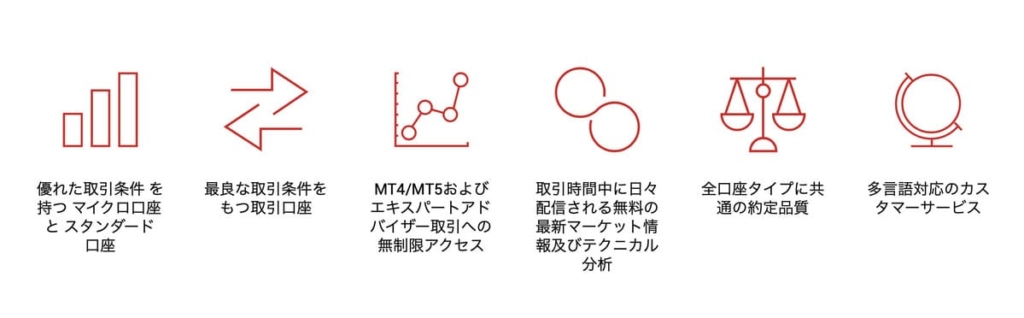
XMには3つの口座タイプがあり、それぞれロットの考え方や取引条件が異なります。
基本的にスタンダード口座を選べば大丈夫です。
スキャルピングをメインにやりたい人はゼロ口座でやるのがおすすめですが、取引ごとに獲得できるXMPボーナスがない点に注意しましょう。
| 比較 | マイクロ口座 | スタンダード口座 | ゼロ口座 |
|---|---|---|---|
| 基本通貨 | USD, EUR, JPY | USD, EUR, JPY | USD, EUR, JPY |
| 1ロット | 1000通貨 | 100000通貨 | 100000通貨 |
| レバレッジ | 最大888倍 | 最大888倍 | 最大500倍 |
| ゼロカット | ◎ | ◎ | ◎ |
| 取引手数料 | なし | なし | あり |
| スプレット | 通常 | 通常 | 狭い |
| 最大ロット数 | 100ロット | 50ロット | 50ロット |
| 取引ボーナス | あり | あり | なし |
| 口座開設ボーナス | あり | あり | あり |
| 最低入金額 | 5ドル | 5ドル | 100ドル |
| おすすめな人 | 超初心者向け | 初級者〜上級者 | 上級者向け |
| 特徴 | 小さいロットで取引がしたい人向け。 | 万能口座なので、どんなシーンでも活用できる口座タイプ | 狭いスプレットを活かしたスキャルピング向けの口座タイプ |
手順③XMのリアル口座開設(2/2)
リアル口座開設の(1/2)ページが完了したら、(2/2)ページを入力していきます。
個人情報をカタカナで入力
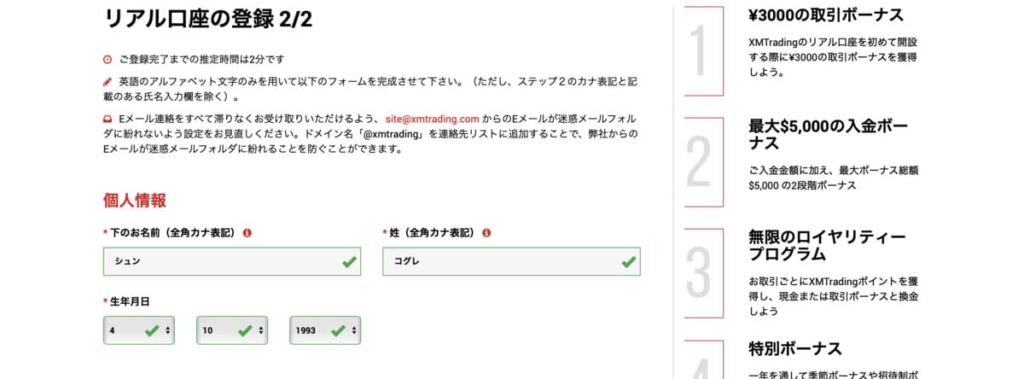
「お名前」「生年月日」を入力していきます。
ここでのお名前入力ではカタカナですので注意してください。
住所詳細をアルファベットで入力
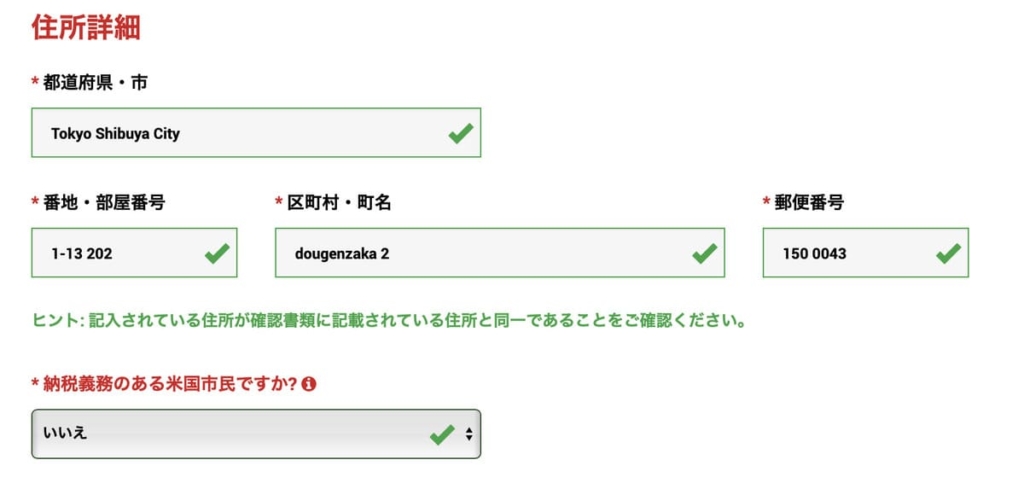
お住まいの住所をアルファベットで入力していきます。
| 都道府県・市 | 都道府県をアルファベットで入力。(例)Tokyo Shibuya City |
| 番地・部屋番号 | 町名の後の部分を入力します。※アパート・マンション名は省略でOK |
| 区町村・町名 | アルファベットで町名まで入力(2丁目なら2など) |
| 郵便番号 | 郵便番号を入力 |
| 納税義務のある米国市民ですか? | あてはまるものを選択 |
取引口座詳細を入力★ボーナス受け取りにチェック

取引口座詳細は少し重要です。
ここでは、XMで口座開設するリアル口座の設定とボーナスの受け取りについての入力をします。
| 入力箇所 | 解説 |
|---|---|
| 口座の基本通貨 | 基本通貨に設定された通貨で口座内に表記されます。 |
| レバレッジ | レバレッジの設定です。 「1:888」であれば、888倍となります。 レバレッジについては口座開設後に変更できますので、ひとまずの設定で大丈夫です。 |
| 口座ボーナス | ★重要 口座開設のボーナスを受け取るかどうかの設定です。 「受け取る」を選択しないとボーナス申請ができないので注意しましょう。 |
投資家情報登録
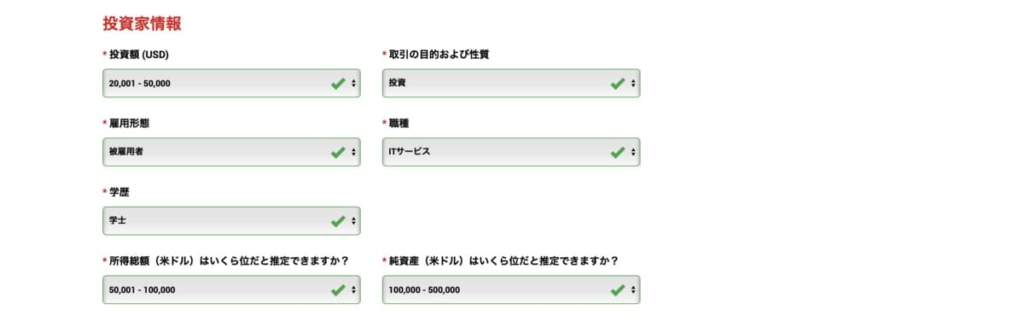
投資家情報欄はXMでの運用方針や規模、あなたの資産状況を入力します。
1点だけ注意点として、XMで200万円以上(2万ドル以上)の投資額を選択すると最大レバレッジに制限が入ります。
それ以外は目安を入力すればOKです。
| 入力箇所 | 解説 |
|---|---|
| 投資額(USD) | XMでの運用資金の目安をドル表記で入力しましょう。 基本的に「0-20000ドル」でOKです。 「20001-50000」(約200万円以上)以上の選択をするとレバレッジ制限がかかります。 |
| 取引の目的および性質 | 選択肢から取引目的を選びます。 |
| 雇用形態 | 現在の雇用形態を選択。会社員なら「被雇用者」です。 |
| 職種 | 現在のお仕事を選択肢から選びます。 |
| 学歴 | 最終学歴を選択します。 |
| 所得総額 | 目安でOKです。年収600万だったら、ドル表記で「50001-100000」です。 |
| 総資産 | 純資産を目安で入力します。ここもドル表記で目安で選択。 |
口座のパスワードを設定する

口座パスワードを決定します。
小文字・大文字・数字の三種混合で決めましょう。
今後のアカウントへのログインに使いますので忘れずにメモしておきましょう。
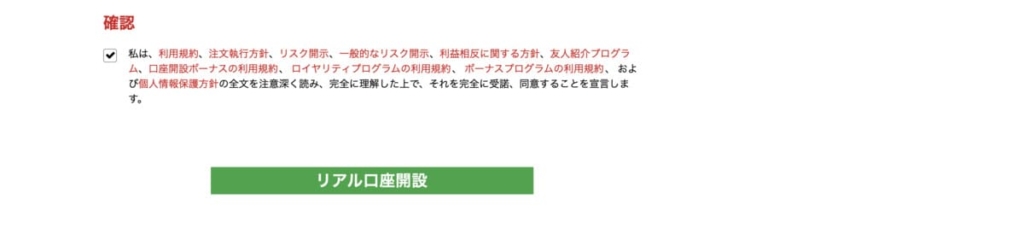
最後に規約事項を確認して、「リアル口座開設」ボタンを押せば、XMの口座開設が完了です。
手順④口座開設のメールを確認する
口座開設が終わるとすぐに登録したメールアドレスにメールが届きます。
「Eメールをご確認ください」というアドレス認証が届きますので、認証作業をしましょう。
ボタンを押すとあなたのアカウントにアクセスが完了します。
手順⑤会員ページにアクセス
アドレス認証を完了したページに「MT4/MT5 ID」が記載されています。
「MT4/MT5 ID」と登録時にせってしたパスワードを使って、今後はアカウントにログインします。
XMの口座開設後に口座有効化をする方法と必要書類
XMでの口座開設を完了したので、MT4やMT5のダウンロードの設定などは進めることができます。
しかし、未入金ボーナスを受け取ったり、出金をするには口座の有効化が必要です。
このまま有効化まで進めておくと後々楽です。
口座有効化の手順と必要な書類を解説します。
本人確認に使用できる必要書類を用意
まずは本人確認に必要な書類を用意します。
| 必要書類 | 下記のうちそれぞれ1点 |
|---|---|
| 身分証明証 | パスポート 運転免許証 マイナンバーカード |
| 住所確認書類 | 公共料金の支払い明細や請求書(住所の記載があるもの) 住民票のコピー 健康保険証 |
「身分証明証」と「住所確認書類」をそれぞれ1点づつ用意しましょう。
必要書類をマイページからアップロードする
有効化の手順は簡単です。
XMの会員ページにアクセスして、「口座の有効化」というボタンが表示されています。
そちらをクリックし、確認書類のアップロードをして完了です。
XMからの口座有効化メールを確認して完了
必要書類をアップロードしたら、XMから書類の受付メールが届きます。
書類アップロード後1日〜遅くても3営業日以内には書類が確認され、口座の有効化が完了します。
XM(エックスエム)で口座開設した後にやるべき5つの手続き
XMの口座開設が終わり、いよいよ最高のトレード環境が準備できました。
あとは資金を入金してトレードするのみですが、口座開設後になるべく早めにやっておきたいことを解説しておきます。
XM(エックスエム)で口座開設後にやるべきこと
- マイページにログインして必要書類を提出して口座を有効化する
- 口座開設ボーナス(未入金ボーナス)を申請する
- 口座に入金して入金ボーナスを獲得する
- MT4&MT5をダウンロードして取引環境を整備しよう
- デモ口座を開設して発注方法の確認や自動売買・EAのテストをしよう
①マイページにログインして必要書類を提出して口座を有効化する
無事に口座開設ができましたらマイページにログインしましょう。

ログインすると先程作成した口座が有効になっています。
ログインしたらまず赤丸の▼をクリックし、個人情報書類のアップロードをしましょう。

取引自体は現時点でも可能ですが、出金やボーナス等の利用のために書類の提出が必要となります。
必要となる個人情報書類は2点。
- 本人確認書類(パスポートや運転免許証等)
- 現住所確認書類(公共料金の支払い用紙等)
この必要書類を提出して口座を有効化することで、出金やボーナスを利用した取引ができるようになります。
②XMに口座開設ボーナス(未入金ボーナス)の受け取り申請をしよう
XMの口座開設が完了したら、ボーナスを受け取ることができます。
口座開設ボーナスの受け取りには有効期限があり、口座開設から30日をすぎると申請ができなくなります。
ボーナス受け取りの申請は簡単で、アカウントのメニューからボーナスの申請をするだけです。
口座解説ボーナスはあなたが1円も入金しなくても本番環境でトレードを試せるボーナスなので、XMのトレード環境をテストするために使ってみても良いでしょう。
デモ口座でのテストでは体感できない細かな調整部分や注文方法の設定の確認、約定力のチェック、心理的なテストをするためなど、未入金ボーナスを有効活用していきましょう。
もちろん、未入金ボーナスを使ったトレードにおいてもゼロカットシステムは有効なので、追証や口座残高以上のマイナス収支になることはありませんのでご安心を。
③XMに入金して入金ボーナスを受け取ろう
XMの魅力のひとつでもある、「入金ボーナス」。
現在XMではキャンペーンで入金額5万円までは「100%ボーナス」が付与されます。
また、5万円入金した後もボーナスは続きます。
入金金額の20%が有効証拠金として使える資金として追加で還元されます。
例えば、20万円の入金であれば、追加ボーナス4万円分ですね。
これは最大で「4500ドル(約50万円)」まで受け取れるので、使わない手はないですね。
XMの口座に入金する5つの方法
- bitwallet
- クレジットカード
- STICPAY
- 銀行振り込み(LocalbankTrabsfer)
- BXONE(仮想通貨)
現在マネーロンダリングの懸念から、クレジットカ-ドやbiwalletやSTICPAY等のサービスを利用しての入金すると、入金額以上の出金はできなくなっています。
利益の出金を考慮すると銀行振り込みが一番おすすめです。

④MT4&MT5をダウンロードして取引環境を整備しよう
XMの口座開設が済んだらMT4やMT5をダウンロードして設定をしましょう。
自動売買やEAもXMなら自由に使えます。

まずはMT4かMT5のダウンロードから始めます。
マイページからプラットフォームを選択し、PC対応MT4を今回は選択します。(MT5を利用する場合でも基本的に同じ手順です)
*スマホの場合はそれぞれのアプリストアよりMT4をダウンロードできます。

MT4のダウンロード画面が表示されますのでダウンロードをクリックし、PC内にインストールします。
デスクトップ等にショートカットを作成し、いよいよ口座にログインします。
MT4の設定
MT4にログインするとこのような画面になっています。

画面左側にある「通貨ペア」から右クリックで選択し、「チャート表示」から任意の通貨のチャートを表示することができます。
これでMT4での取引環境の構築は完了です。
⑤デモ口座を開設して発注方法の確認や自動売買・EAのテストをしよう
リアル口座の開設後はXMのデモ口座も開設してもいいでしょう。
本番環境とほぼ変わらない状況でのトレードをテストすることができます。
自動売買・EAのテスト運用や注文の練習などをしてみてください。
XMでの取引方法・注文方法を画像付きで解説
それでは実際にXMで取引をしてみます。
新規注文をする方法
まずは取引したい通貨ペアチャートをクリックして選択した後に、メニュー枠にある「新規注文」ボタンをクリックします。

その他、チャート上で右クリック → 注文発注 → 新規注文の流れでも注文画面を表示させることができます。
「オーダーの発注」画面がポップアップで表示されますので、希望の通貨ペアになっていることを確認し、「数量」にロット数を入力します。

次に「成行注文」又は「指値または逆指値注文」を選びます。
デフォルトの表示では、「成行注文」(即時注文)が選択されている状態です。
価格を指定して注文する場合は、「指値または逆指値注文」を選択し、注文する価格を入力します。
あとは、「成行売り」又は「成行買い」からご希望の売買ボタンをクリックすることで注文が執行されます。
指値で新規注文をする場合ですが、先程と同じように新規注文を選択し、注文種別を選択します。
4種類の注文方法の解説
以下4種類の注文方法がありますが、簡単に説明します。
| 注文ボタン | 注文方法の意味 |
|---|---|
| 「Buy Limit」 | 指値買い =現在より低い価格で買いたいなら「指値買い」 |
| 「Sell Limit」 | 指値売り =現在より高い価格で売りたいなら「指値売り」 |
| 「Buy Stop」 | 逆指値買い =現在のレートより高い時に買いたいなら「逆指値買い」 |
| 「Sell Stop」 | 逆指値売り =現在のレートより低い時に売りたいなら「逆指値売り」 |
上記から選択し、決済したい数字を入力すると指値による注文が決済されます。
*各FX業者により指値/逆指値で注文できるポイントが異なります。
注文を決済する
実際にポジションを持ったら決済をしてみます。

一番簡単な決済方法としまして、メニュー画面の右下にポジションの損益の下に×印があると思いますが、こちらからワンクリックで決済をすることができます。
指値注文と詳細な設定方法
他の決済方法としまして、指値による注文もあります。

対象のポジションを選んで右クリックをして[注文の変更]を選択します
以下設定できる項目となります
| 通貨ペア | 取引しようとしている通貨ペアです。プルダウンで他のペアに変更することもできます。 |
|---|---|
| 数量 | ロット数です。 FX業者さんによってロット数は異なりますが、一般的に1ロット=10万通貨単位となります。 例えば、30万通貨単位で取引されるときは、「数量」に3ロットと設定します。 同様に、1万通貨単位でトレードを行なう場合は、「数量」に0.1ロットと設定します。 |
| 決済逆指値(S/L) | 損切り、つまりストップロスのことを指しています。 |
| 決済指値(T/P) | 利食い(テイクプロフィット)を表します。 |
| コメント | 取引の一言コメントを残すことができます。必須ではありません。 |
| 注文種別 | 「成り行き注文」か、「指値または逆指値注文」を選択できます。 |
海外FXでXMをおすすめする理由
ここまで読んだ方のほとんどはすでに口座開設が完了し、取引環境が整っているかとは思いますが、まだXMでの取引のイメージがわかない人向けに、XMのメリットと口座開設するのがおすすめな理由を解説しておきます。
- 取引するたび貰えるXMP
- いつでも使える入金ボーナス
- 最大レバレッジ888倍 ロスカット基準20%の威力
口コミや評判は下記の記事でまとめています。
XMは取引するたびXMPが貰える

XMには、全口座タイプ共通で取引するたびに貰えるXMPという独自の制度があります。

ロイヤリティステータスと呼ばれる、取引口座継続期間によってランクわけされており、それらによって貰えるポイントは変動しますがスタンダード口座1LOTの取引で1ポイント貰えます。
また、その1ポイントは取引に使用できるクレジットに交換することができ、
1XMP÷3=0.3ドルとして交換が可能です。
XMはいつでも使える入金ボーナスが豊富
XMには入金ボーナスが新規口座開設すると貰える様になっています。
*スタンダード、マイクロ口座かつIBを通していない口座限定
500ドルまで100%ボーナス、5000ドルまで20%ボーナスが入金する度自動で付与されます。
また不定期にこのボーナスはキャンペーンで復活する実績があります。
最大レバレッジ888倍 ロスカット基準20%の威力
国内業者ではあり得ない最大レバレッジ888倍とは具体的にどうなのか?
1ドル110円で 1万通貨を取引するのに必要な証拠金は
- レバレッジ10倍・・・11万円
- レバレッジ888倍・・・約1238円
上記のように大きな差がでます。
もし小資金で取引するのであれば当然必要証拠金は少ないほうが有利で、尚且つロスカット基準が20%であることも小資金で取引するのには有利に働きます。
限られた資金で最高の効率を目指すならばXMでの取引がオススメです。